상품 사진 전부 같은 크기로 만드는 법
쇼핑몰에 상품을 올리다 보면 사진 크기가 제각각이라 상세페이지가 지저분해 보일 때가 많습니다. 정사각형으로, 또는 정해진 규격으로 사진을 전부 통일하면 훨씬 깔끔하고 프로페셔널해 보이죠. 이 글에서는 상품 사진을 같은 크기로 맞추는 방법과, 여러 장을 한 번에 처리하는 요령을 정리했습니다.
사진 크기가 제각각이면 왜 손해일까
온라인에서 물건을 팔 때 사진은 첫인상입니다. 그런데 사진 크기가 들쭉날쭉하면, 아무리 상품이 좋아도 정돈되지 않고 아마추어 같은 인상을 줍니다. 특히 여러 상품을 한 화면에 늘어놓는 목록 페이지에서는, 크기가 다른 사진들이 삐뚤빼뚤 배치되어 눈에 거슬립니다. 반대로 모든 사진이 같은 비율로 딱 맞춰져 있으면, 그 자체로 "관리가 잘 되는 가게"라는 신뢰감을 줍니다.
대부분의 쇼핑 플랫폼은 상품 대표 이미지를 정사각형(1:1)으로 보여줍니다. 그래서 세로로 긴 사진이나 가로로 넓은 사진을 그대로 올리면, 플랫폼이 자동으로 잘라내면서 중요한 부분이 어정쩡하게 잘리는 일이 생깁니다. 상품의 핵심이 화면 밖으로 밀려나거나, 여백이 이상하게 남는 것이죠. 이런 사고를 막으려면 내가 직접 규격을 맞춰서 올리는 것이 가장 확실합니다.
또한 크기를 통일하면 브랜드 일관성이 살아납니다. 인스타그램 피드를 떠올려 보세요. 사진들이 모두 같은 비율로 정렬된 계정은 그 자체로 하나의 브랜드처럼 보입니다. 쇼핑몰도 마찬가지예요. 대표컷은 정사각, 상세컷은 정해진 세로 비율처럼 규칙을 정해 두면, 손님이 어느 상품을 보든 통일된 경험을 하게 됩니다. 작은 차이 같지만, 이런 디테일이 쌓여 가게의 격을 만듭니다.
마지막으로 실용적인 이유도 있습니다. 크기를 미리 맞춰서 올리면 플랫폼마다 다르게 잘리는 것을 예방할 수 있고, 업로드 후 "왜 이렇게 잘렸지?" 하며 다시 올리는 수고를 덜 수 있습니다. 사진 한 장을 여러 채널(자사몰·오픈마켓·SNS)에 쓸 때도, 규격이 정리되어 있으면 재사용이 훨씬 편합니다.

어디에 올리느냐에 따라 다른 '권장 규격'
사진 크기를 맞추기 전에, 내가 올릴 곳이 어떤 규격을 권장하는지 알아 두면 좋습니다. 플랫폼마다 대표 이미지의 권장 크기가 조금씩 다르기 때문입니다. 아래는 대표적인 곳들의 무난한 기준입니다.
| 올리는 곳 | 권장 비율 | 무난한 크기 |
|---|---|---|
| 쿠팡·스마트스토어 등 오픈마켓 | 정사각 1:1 | 1000×1000 ~ 1200×1200 |
| 인스타그램 피드(세로) | 4:5 | 1080×1350 |
| 인스타그램 정사각 | 1:1 | 1080×1080 |
| 유튜브 썸네일 | 16:9 | 1280×720 |
| 블로그 대표 이미지 | 가로 4:3 또는 16:9 | 1200×900 등 |
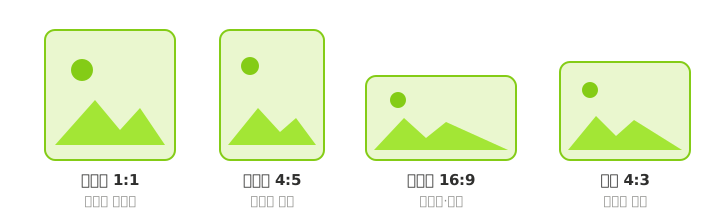
표를 보면 알 수 있듯, 대부분 정사각형(1:1)이 가장 널리 쓰입니다. 그래서 특별한 이유가 없다면 상품 대표컷은 1:1로 맞추는 것이 안전합니다. 인스타그램처럼 세로로 길게 보여주고 싶다면 4:5가 화면을 더 많이 차지해 눈에 잘 띕니다. 유튜브 섬네일이나 블로그 배너처럼 가로가 필요한 경우에는 16:9나 4:3을 씁니다.
크기(픽셀)는 너무 작지만 않으면 됩니다. 보통 가로세로 1000~1300px 정도면 웹과 모바일에서 선명하게 보이면서도 용량이 과하지 않습니다. 요즘은 대부분 휴대폰으로 보기 때문에, 굳이 4000px 같은 초고해상도로 올릴 필요가 없습니다. 오히려 너무 크면 페이지가 느려져서 손님이 기다리다 떠날 수 있습니다.
정리하면, "내가 주로 올리는 곳의 권장 비율 하나를 정해 두고, 그 규격으로 통일"하는 것이 핵심입니다. 여러 곳에 동시에 올린다면 가장 많이 쓰는 정사각(1:1)을 기본으로 삼고, 채널별로 필요할 때만 다른 비율을 추가로 만드는 방식이 효율적입니다.
크기를 맞추는 세 가지 방법
사진을 원하는 규격으로 맞출 때는 세 가지 방식이 있습니다. 원본 사진의 비율이 목표 규격과 다를 때 어떻게 처리하느냐의 차이인데, 각각 언제 쓰면 좋은지 알아 두면 상황에 맞게 고를 수 있습니다.
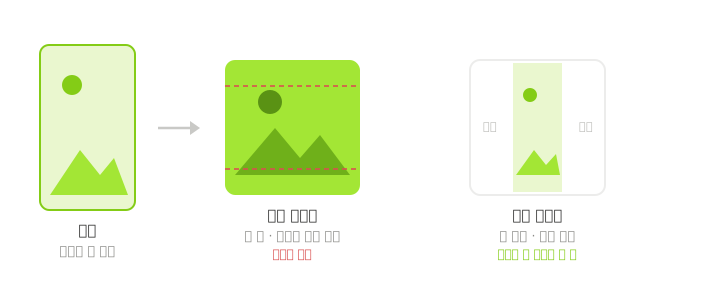
① 잘라 맞추기(크롭). 목표 규격에 꽉 차도록 사진을 확대한 뒤, 규격을 벗어나는 부분을 잘라내는 방식입니다. 여백 없이 화면을 가득 채우기 때문에 가장 깔끔하고, 쇼핑몰 상품컷에 가장 많이 쓰입니다. 단점은 가장자리 일부가 잘린다는 것인데, 상품이 사진 중앙에 있다면 대부분 문제가 없습니다. 특별한 이유가 없다면 이 방식이 기본이라고 생각하면 됩니다.
② 여백 채우기(맞춤). 사진을 자르지 않고 규격 안에 전부 넣은 뒤, 남는 공간을 흰색이나 다른 색 여백으로 채우는 방식입니다. 사진 전체가 다 보여야 할 때 유용합니다. 예를 들어 긴 원피스처럼 위아래가 다 보여야 하는 상품이나, 도표·인포그래픽처럼 잘리면 안 되는 이미지에 적합합니다. 대신 여백이 생겨 조금 허전해 보일 수 있습니다.
③ 늘려 맞추기. 사진을 억지로 잡아당겨 규격에 맞추는 방식인데, 사진이 찌그러져서 거의 쓰지 않습니다. 인물이나 상품이 뚱뚱하거나 홀쭉하게 왜곡되니 피하는 것이 좋습니다.
여러 장을 한 번에, 같은 규격으로
사진 한 장을 규격에 맞추는 건 어렵지 않습니다. 문제는 상품 하나에 사진이 수십 장이고, 상품이 수백 개일 때입니다. 이걸 한 장씩 편집 프로그램으로 자르고 저장하려면 하루가 다 갑니다. 그래서 여러 장을 한 번에 같은 규격으로 맞추는 방법이 반드시 필요합니다.
가장 편한 방법은 브라우저에서 되는 일괄 처리 도구를 쓰는 것입니다. 사진을 여러 장 올린 뒤 목표 규격(예: 정사각 1080)을 한 번만 정하면, 올린 사진 전부가 그 크기로 통일되어 나옵니다. 각 사진의 원본 비율이 달라도 자동으로 중앙을 기준으로 잘라 맞춰 주기 때문에, 결과가 제각각이지 않고 일관됩니다. 수십 장도 몇 분이면 끝나고, zip 파일 하나로 받을 수 있습니다.
이때 규격 프리셋이 있으면 더 편합니다. "정사각 1:1", "인스타 4:5", "썸네일 16:9" 같은 자주 쓰는 규격을 버튼 한 번으로 적용할 수 있으면, 매번 숫자를 입력할 필요가 없습니다. 특이한 크기가 필요할 때만 가로×세로를 직접 입력하면 되고요. 이렇게 프리셋과 직접 입력을 함께 쓰면 어떤 규격이든 빠르게 맞출 수 있습니다.
또 하나 중요한 점은 처리 방식이 안전한가입니다. 미공개 신상품 사진을 낯선 서버에 올리는 게 걱정된다면, 사진을 서버로 보내지 않고 내 브라우저 안에서만 처리하는 도구를 고르세요. 이런 도구는 사진이 기기 밖으로 나가지 않아 유출 걱정이 없고, 업로드 시간이 없어 처리도 빠릅니다.

중요한 부분이 잘릴까 걱정된다면
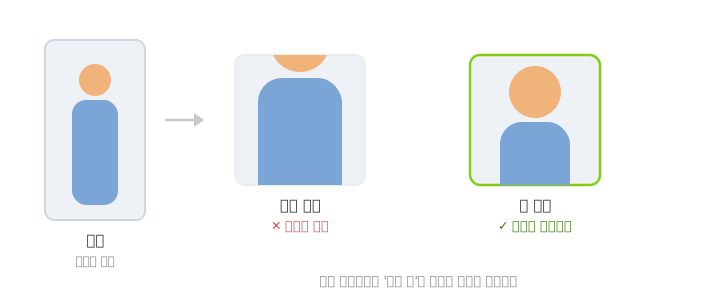
잘라 맞추기(크롭)의 유일한 단점은 가장자리가 잘린다는 것입니다. 상품이 사진 중앙에 있으면 대부분 괜찮지만, 인물의 얼굴이 위쪽에 있거나 상품이 한쪽으로 치우쳐 있으면 중요한 부분이 잘릴 수 있습니다. 이럴 때 필요한 것이 자를 위치(남길 곳) 조정입니다.
좋은 도구는 자동 중앙 크롭을 기본으로 하되, 필요하면 어느 부분을 남길지 직접 고를 수 있게 해 줍니다. 예를 들어 인물 사진에서 얼굴이 위쪽에 있다면 "위"를 기준으로 잘라 얼굴이 살아 있게 하고, 상품이 오른쪽에 있다면 "오른쪽"을 기준으로 잡는 식입니다. 방향 버튼으로 간단히 고르거나, 미리보기에서 사진을 직접 끌어 원하는 구도로 맞출 수도 있습니다.
이 조정은 사진마다 따로 할 수 있으면 가장 좋습니다. 어떤 사진은 중앙이 딱 맞고, 어떤 사진은 위를 남겨야 하니까요. 사진을 하나씩 눌러 보며 잘리는 부분을 확인하고, 아쉬운 것만 살짝 조정하면 됩니다. 대부분은 자동 중앙 크롭으로 충분하고, 몇 장만 손보면 되니 시간도 오래 걸리지 않습니다.
정리하면, 크롭이 걱정된다면 자를 위치를 바꿀 수 있는 도구를 쓰면 됩니다. 자동으로 빠르게 맞추되, 중요한 부분은 내가 지켜 낼 수 있으니 크롭의 장점(깔끔함)과 단점(잘림) 사이에서 균형을 잡을 수 있습니다.
크기 통일과 워터마크를 한 번에
기왕 사진을 한 장씩 정리하는 김에, 워터마크까지 같이 넣으면 두 번 일할 것을 한 번에 끝낼 수 있습니다. 상품 사진 도용이 흔한 요즘, 크기를 맞추면서 브랜드 로고나 아이디를 함께 얹으면 도용 방지와 정리를 동시에 챙기는 셈입니다.
순서는 간단합니다. 사진을 여러 장 올리고 → 규격(예: 정사각 1080)을 정하고 → 로고나 글자 워터마크를 얹고 → 필요하면 자를 위치를 조정한 뒤 → 전체 다운로드. 이렇게 하면 같은 크기로 통일되고, 워터마크까지 찍힌 사진이 한 번에 나옵니다. 파일명 규칙을 정해 두면 상품명_01, 상품명_02처럼 순번까지 붙어서 정리도 편하고요.
여기에 용량 최적화까지 더하면 완벽합니다. 출력 크기를 적당히 줄이거나 WebP 같은 가벼운 형식으로 저장하면, 화질은 유지하면서 파일이 작아져 페이지가 빠르게 뜹니다. 모바일로 쇼핑하는 손님이 대부분인 만큼, 이 속도 차이가 이탈률을 줄여 줍니다. 크기 통일 · 워터마크 · 용량 최적화 · 파일명 정리를 한 번에 처리하면, 사진 관리에 드는 시간이 획기적으로 줄어듭니다.
in워터마크는 이 모든 과정을 브라우저에서 무료로, 설치 없이 처리할 수 있게 만든 도구입니다. 사진을 서버로 보내지 않아 안전하고, 여러 장을 한 번에 같은 규격으로 맞추면서 워터마크까지 넣을 수 있습니다. 아래 버튼으로 지금 바로 사용해 보세요.